
FIELD NOTE
在 DSH 里白嫖 OpenCode 免费模型的两个方法
OpenCode Zen 的匿名免费通道实测:装 DSH 插件和自建网关两条路的完整配置、六个坑的复现,以及模型可用性数据。
正文宽度每行约 49 字
OpenCode Zen 有一条匿名免费通道——不需要登录或者 API Key,鉴权头就是字面量 public。DeepSeek Harness(下称 DSH)里想用上它,目前有两条路:
- 装插件
@opencode2dsh/dsh-plugin,让 DSH 原生对接 Zen。大约 10 分钟。 - 自己部署网关 opencode2api,把 Zen 翻译成标准 OpenAI / Anthropic API。大约 30 分钟。
两条路我都完整跑过一遍,也都踩进了各自的坑。这篇文章把架构、配置、实测数据和坑一次讲清楚,并且给出可以直接抄作业的步骤。
两条路可以并存,不用二选一。 插件服务的是 DSH 自己,网关服务的是"所有 OpenAI 兼容客户端",插件就是参考了网关的设计。我最后是两条都留着,共用同一批出口。
先看选哪条:
| 你的情况 | 建议 |
|---|---|
| 只打算在 DSH 里用 | 走方法一(插件),省事得多 |
| 还想给 Claude Code、Cursor、Cherry Studio 或自己的脚本用 | 走方法二(网关) |
| 两个都要 | 两条都装,共用同一批出口,文末有配置示例 |
零、开始之前
你需要准备的东西
| 项目 | 说明 |
|---|---|
| 电脑 | Windows / macOS / Linux 都行。本文命令以 Windows 为主,其他系统会额外标注 |
| DSH | 已安装并能正常打开 |
| 一个或多个代理出口 | 最关键的准备项,见下一节 |
| 时间 | 加上等待下载,大约 30 分钟 |
为什么必须有"代理出口"
这是全文最重要的前置知识,建议读完再动手。
OpenCode 的免费通道由所有人共用,凭证就是 public 这几个字母。上游区分不了你是谁,只能按出口 IP 来限额。如果你手里只有一条线路、一个 IP,用不了多久就会撞上限流,想长期使用,一个 IP 池是必不可少的:准备多个不同 IP 的出口,让请求轮换着走。你的机场(代理订阅服务)里那几十个节点,正是干这个用的。
名词速查
不熟悉的话,先扫一眼这张表,后面的配置会好懂很多。
| 名词 | 一句话解释 |
|---|---|
| 机场 | 卖代理订阅的服务商,一份订阅里通常有几十个不同地区的节点 |
| 节点 / 出口 | 一条代理线路。走某个节点访问网站时,对方看到的 IP 就是那个节点的 |
| 出口 IP | 网站实际看到的你的 IP。不同节点可能共用同一个 IP,这点后面会重点讲 |
| 订阅链接 | 机场给你的一个网址,客户端访问它就能拿到全部节点列表 |
| 代理端口 | 本机监听的一个端口(如 127.0.0.1:24000),把流量交给它就会从对应节点出去 |
| 落地 / 落地器 | 把机场的加密节点(ss://、vmess:// 等)在本机转成普通 HTTP/SOCKS5 端口的程序 |
| SSE | 流式响应协议。AI 对话的打字机效果就是它 |
| prompt cache | 上游的提示缓存。命中后相同内容不重复计算一遍,能省钱也能提速 |
一个绕不开的前提
两条路都躲不过同一件事:把机场订阅变成一组本地代理端口。
机场订阅里的节点是 ss://、vmess://、vless://、hysteria2:// 这类加密协议,而插件和网关只认普通的 http:// 和 socks5:// 代理。中间需要一个程序做转换。
方法二的步骤 1 到步骤 3 就是干这件事的,而且方法一也要用到它的产物。所以建议先做完这三步,再回到你选的那条路。
一、先搞清楚上游的规则
读完这一段,后面的配置就不会看得莫名其妙。
规则一:匿名通道按 IP 限流。 出口越多越抗用。这就是要折腾代理池的全部理由。
规则二:请求必须"看起来像 agent 流量"。 上游会检查两件事:会话 ID 的格式是否符合规范,以及请求体里有没有核心工具定义、是不是流式。格式不对的免费请求会直接吃 403 FreeTierError。合法的会话 ID 长这样:
// "ses_" + 12 位小写十六进制时间戳 + 14 位 Base62
var canonicalSessionPattern = regexp.MustCompile(`^ses_[0-9a-f]{12}[0-9A-Za-z]{14}$`)
好消息是插件和网关都已经替你处理好了,你不用管这一层。
规则三:免费模型列表随时会变。 写这篇文章时实测,deepseek-v4-flash-free 上游返回 400,报"模型不可用";mimo-v2.5-free 返回 410,并要求换用 mimo-v2.6-flash-free。这两个模型仍然挂在模型的列表接口里。所以列表只能当参考,能不能用要实际发一次请求才知道。
这条通道能用,但它属于需要持续维护的适配层,上游随时可能调整策略。这是选型时最该记住的一点。
二、方法一:装插件(约 10 分钟)
适合谁
只在 DSH 里用 OpenCode 免费模型。插件不启动任何本地进程,也不占用端口。当然,也只能服务于 DSH。
原理(了解即可,可跳过)
插件在 DSH 里注册一个原生的模型适配器,然后把自己的请求伪装成 OpenCode 官方 CLI 发出的流量:
DSH 会话
   │  harness chunk
   ▼
ZenAdapter(注册的 LlmAdapter)
   │  pi-ai openai-completions 流式
   ▼
https://opencode.ai/zen/v1   ← Authorization: Bearer public
   携带与 CLI 同形的请求头:
     user-agent: opencode/…
     x-opencode-client, x-opencode-session, x-session-affinity,
     X-Session-Id, x-opencode-request, x-opencode-project
会话/项目 ID 由会话首条用户消息经 SHA-256 派生(同一会话稳定、不可逆推),每个请求再附带一个新的随机 request id。
模型目录用三级回退链保证可用:实时 GET /v1/models → models.dev 定价元数据判定"免费" → 编译期验证的静态名单。上游挂了就退回磁盘缓存(约 7 天有效期)。
前置条件
- DSH 0.1.7 或更高版本
- 能正常访问
opencode.ai和models.dev
步骤 1:安装插件
在 DSH 里打开 插件 页面,添加插件 @opencode2dsh/dsh-plugin ,点安装。
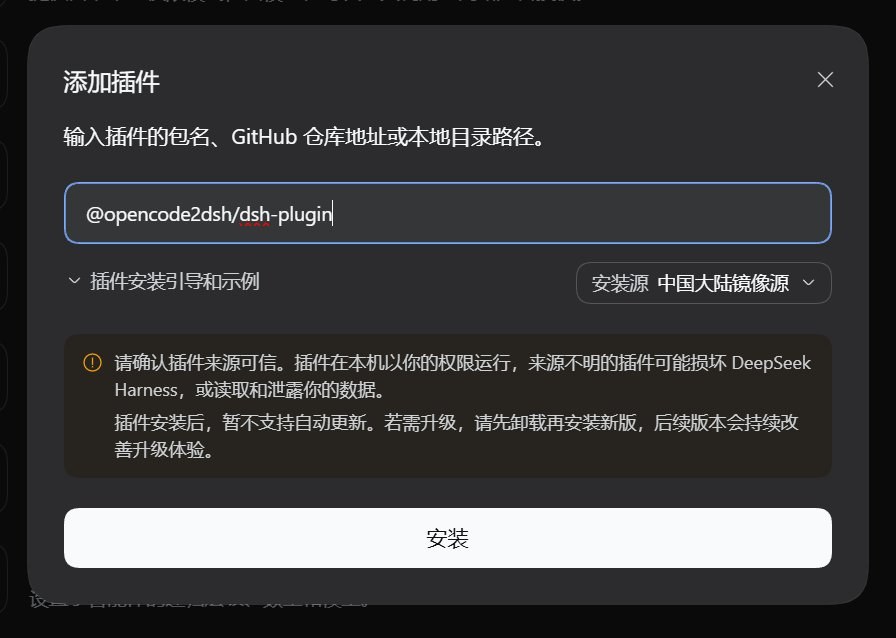
或者用命令行。⚠️ 桌面版不能用这条命令——dsh 的 CLI 显式拒绝 desktop 这个 profile 名:
function rejectElectronProfile(program, profile) {
  if (profile.toLowerCase() === "desktop")
    program.error('error: profile "desktop" is managed exclusively by the Electron application');
}
desktop profile 由 Electron 应用独占托管,所以:桌面版用户请走设置 → 插件市场,不要试图跑命令行。命令行只适用于自建 / Web profile:
dsh plugin --profile web add @opencode2dsh/dsh-plugin顺带一提:
dsh plugin --profile <name> <args>其实就是把参数转发给 pnpm 在 profile 目录里执行。所以outdated/update/add/list都能直接用。
你应该看到:命令输出里出现 + @opencode2dsh/dsh-plugin x.y.z,没有红色报错。常见报错,DSH 一般也能帮你解决。
步骤 2:确认模型出现
加载插件后 DSH 会热重载,在模型选择器里应该能看到一个叫 opencode2dsh 的分组。
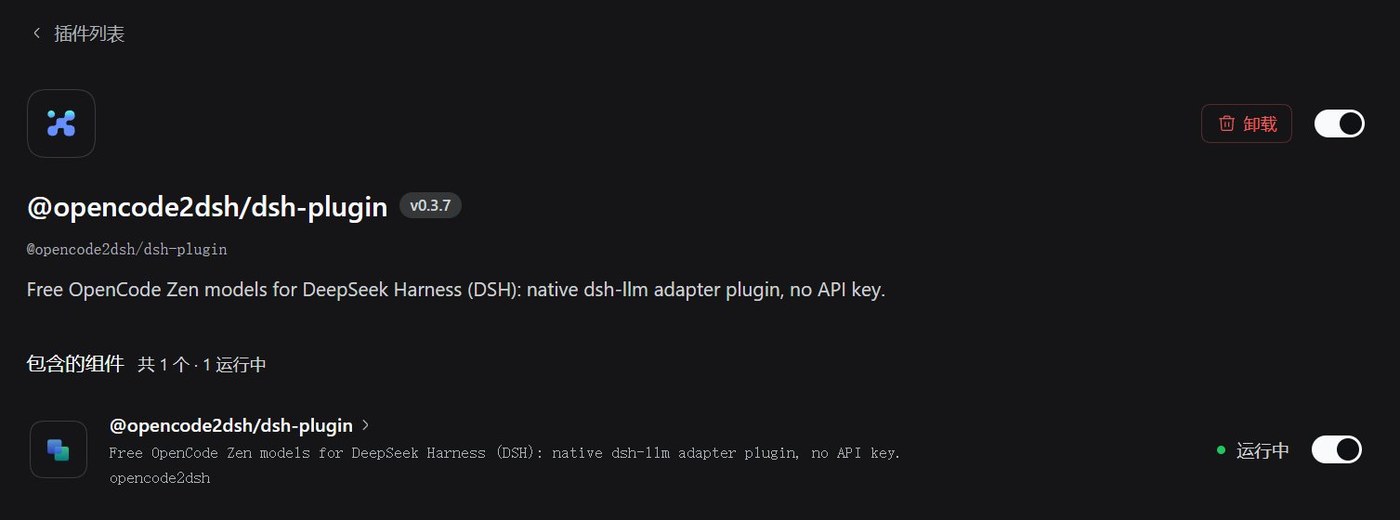
如果只出现 3 个模型,通常是启动时网络还没就绪。插件只在目录完全为空时才会重试:每 15 秒一次,最多 4 次(约 60 秒),之后转入 5 分钟的常规刷新。如果它已经抓到了几个模型但数量明显偏少,就不会触发这轮快速重试——那种情况得等下一轮常规刷新,或者重启 DSH。可以打开这个文件确认状态:
~/.opencode2dsh/adapter-status.json内容大致如下。lastError 为空、exposed 明显小于 total,就说明正常:
{
  "status": "ready",
  "total": 86,
  "exposed": 13,
  "lastRefresh": "2026-10-06T14:26:12.004Z",
  "lastError": "",
  "writtenAt": "2026-10-06T14:26:42.661Z"
}各字段含义:total 是上游返回的原始模型数,exposed 是经过"免费 / 未废弃"判定后真正暴露出来的数量,两个数本就应该不相等。status 有三种取值,排查时都要认得:
status | 含义 | 该怎么办 |
|---|---|---|
pending | 一次都没成功抓取过 | 网络不通,看 lastError |
stale | 抓到过,但超过 10 分钟没刷新 | 网络时断时续,或重启看看 |
ready | 数据新鲜 | 正常 |
如果 lastError 一直显示 fetch failed,说明你的网络连不上 opencode.ai,需要走代理——这正是下一步要解决的事。
如果已经能正常体验免费模型,并且你的用量需求不大,到这一步就基本完成了。
步骤 3:配置出口池(进阶)
跳过这一步会怎样? 插件会直接用你的真实 IP 请求上游。能用,但很快会撞上限流,也就是很多人遇到的"对话中报限流错误"。
请先完成方法二的步骤 1 到步骤 3,拿到一份端口清单(形如 127.0.0.1:24001、127.0.0.1:24002……),然后回到这里。
3.1 找到配置文件
编辑 profile 目录下的 cordis.patch.yml:
Windows:     %DSH_HOME%\profiles\<profile 名>\cordis.patch.yml
macOS/Linux: $DSH_HOME/profiles/<profile 名>/cordis.patch.yml
$DSH_HOME 默认是 ~/.dsh;桌面版的 profile 名由 Electron 决定,同样以 $DSH_HOME 为根。不要硬编码 desktop 这个目录名——请用你实际在用的 profile 名(Web 版通常是 web)。
文件里应该已经有 @opencode2dsh/dsh-plugin 这一条。找到它,把 config 改成下面这样:
- id: opencode2dsh
  name: "@opencode2dsh/dsh-plugin"
  config:
    ipPool:
      enabled: true
      manual:
        - http://127.0.0.1:24001
        - http://127.0.0.1:24002
        - http://127.0.0.1:24003
        # …把你探测出来的端口全部列在这里
      free:
        enabled: false
      probeModels:
        - ling-3.1-flash-free
        - space-bunny-free
四个字段的作用:
| 字段 | 含义 | 注意事项 |
|---|---|---|
manual | 手填代理列表 | 必须带 http:// 前缀,原因见下方说明 |
free | 抓公网免费代理 | 默认是开的,务必关掉,见"坑二" |
probeModels | 用来做健康探测的模型 | 填两个你知道能用的 |
subscription.urls | 机场订阅直读 | 加密节点要靠 sing-box 转换,见"坑三" |
⚠️ manual 的写法有个坑:插件要求必须带 http:// 或 socks5:// 前缀,但不接受 socks5h://127.0.0.1:端口 这种 IPv4 写法(它的正则只对 IPv6 形式放行 socks5h)。统一写成 http:// 最稳妥——easy-proxies 的端口同时支持 HTTP 和 SOCKS5,用 HTTP 完全没问题。
📌 下面这条解释了 3.2 那个"别碰卡片"的警告:
ipPool在插件源码里标了.volatile(),并且插件源码里明确写着这份配置只能经由cordis.patch.yml(代码位置或手改的 profile patch)设置,绝不由设置卡片写入。卡片绑定的是内存中的旧值,一旦点开保存就会把你的手改覆盖回去。所以正确姿势始终是:关掉卡片 → 手改文件 → 重启。
3.2 重启 DSH
保存后,完全退出 DSH 再重新打开。
⚠️ 重启之前不要点开 IP 池设置卡片并保存。 理由见上面那条 📌 注解。
3.3 验证配置生效
重启后可以这样查(Windows PowerShell;macOS/Linux 用 curl 等价写法):
Invoke-RestMethod -Uri 'http://127.0.0.1:19387/api/opencode2dsh/ip-pool/status' `
  -Method Post -Body '{}' -ContentType 'application/json' |
  Select-Object -ExpandProperty value |
  Select-Object enabled, total, state,
@{n='manual';e={$_.bySource.manual}}, @{n='free';e={$_.bySource.free}}你应该看到:
enabled total state      manual free
------- ----- ------     ------ ----
   True    28 emergency      28    0
manual 等于你填的端口数、free 为 0,就说明配置生效了。
state 显示 emergency 不用管。它是按"公网代理池"的比率算出来的,你已经把那个池子关了,所以它永远停在这个值,也没有程序会去读它。
方法一的限制
- 只服务 DSH。Claude Code、Cursor 这些用不了。
- 探测数据可能一直是空的。受"坑六"那个 bug 影响,IP 池卡片里出口的 IP、延迟、质量分可能永远显示为空。这不影响实际请求走代理。
- 上游改规则后要等插件更新,本文基于插件版本 0.3.7。
三、方法二:自建网关(约 30 分钟)
适合谁
除了 DSH,还想给其他 OpenAI / Anthropic 兼容客户端用。
它比插件多了什么
网关是一层协议翻译服务器,对外暴露三个标准接口:
| 协议 | 路径 | 谁在用 |
|---|---|---|
| Chat Completions | /v1/chat/completions | OpenAI 经典接口,绝大多数客户端 |
| Responses | /v1/responses | OpenAI 新一代接口 |
| Anthropic Messages | /v1/messages | Claude Code |
这三个接口它都能收,也都能转成上游模型实际支持的那个协议再发出去。比如 Claude Code 只会说 Anthropic 协议,而某个免费模型只支持 Chat 协议,网关就在中间做翻译。
它用 Go 写成单个可执行文件,管理界面已经打包进去。运行时无需 Node.js 和数据库。
步骤 1:准备出口端口(easy-proxies)
这一步把机场订阅变成一组本地端口。
1.1 下载
打开 easy-proxies 的 Releases 页面,下载对应系统的压缩包:
| 系统 | 文件 |
|---|---|
| Windows(Intel/AMD) | windows-amd64.zip |
| Windows ARM | windows-arm64.zip |
| Linux(Intel/AMD) | linux-amd64.zip |
| Linux ARM64 | linux-arm64.zip |
解压到一个新文件夹。
1.2 生成配置并启动
# Windows
Copy-Item config.example.yaml config.yaml
.\easy_proxies.exe -config config.yaml# Linux / macOS
cp config.example.yaml config.yaml
chmod +x easy_proxies
./easy_proxies -config config.yaml你应该看到:终端里有日志输出,浏览器能打开 http://127.0.0.1:9091(这是它的管理界面)。
1.3 导入你的机场订阅
- 在管理界面找到"导入节点"
- 粘贴你的订阅链接
- 等它自动测速跑完
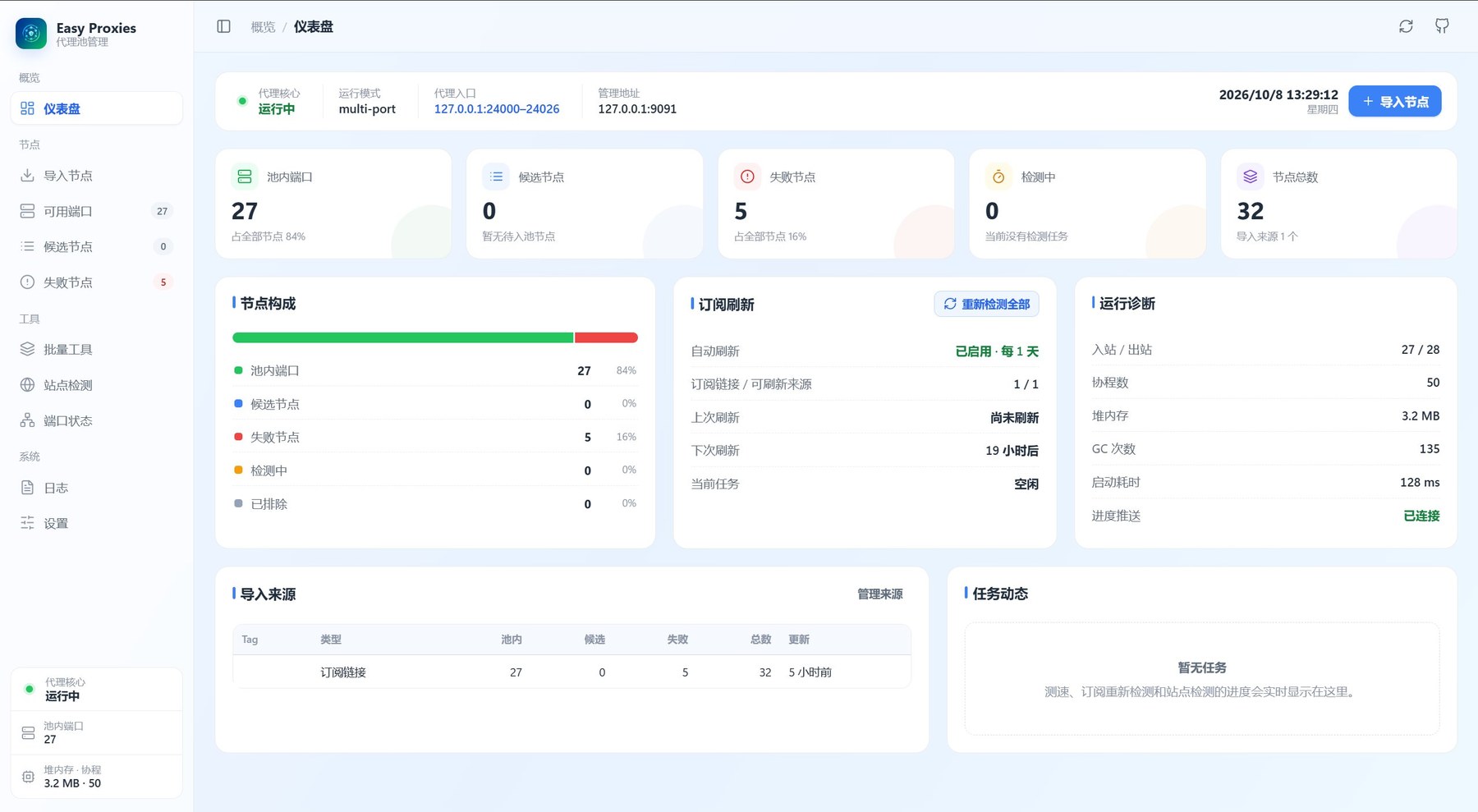
你应该看到:测速完成后,节点池里出现一批可用节点,每个节点被分配了一个本地端口,从 24000 开始依次递增。启动日志里会长这样:
INFO[0000] inbound/mixed[...]: tcp server started at 127.0.0.1:24000
INFO[0000] inbound/mixed[...]: tcp server started at 127.0.0.1:24001
INFO[0000] inbound/mixed[...]: tcp server started at 127.0.0.1:24002
…
记下端口范围(比如 24000 到 24031),下一步要用。
为什么选它:它给每个可用节点分配一个独立端口,正好满足"多出口"的需求;而且端口号长期稳定——订阅更新、节点换 IP,本地端口不变,你的配置不用改。
步骤 2:探测真实出口 IP 并去重
这一步不能省。 机场的节点名会骗人,而且多个节点可能共用同一个出口 IP。
最常见的是机场的"信息节点"——名字里塞的是套餐号、剩余流量、到期日,实际指向的是同一台服务器。实测我这边 32 个端口里,有 5 个指向同一个 IP:
xx-7                xx-59-36-gb
xx-2027-09-13       xx-kitty-fo
这四条加上 xx-united-states-01,出口 IP 完全相同。如果不去重,等于让你的请求有 15% 的概率打在同一个 IP 上,对绕过限流起反作用。
顺便还发现名为 xx-netherlands-02 的节点实际落在 德国法兰克福。
2.1 保存下面的脚本
存成 check-egress.ps1:
param([int]$Start = 24000, [int]$End = 24031, [int]$Timeout = 8)

$rows = @()
foreach ($p in $Start..$End) {
    $sw = [Diagnostics.Stopwatch]::StartNew()
    $ip = & curl.exe -s --max-time $Timeout -x "http://127.0.0.1:$p" https://api.ipify.org 2>$null
    $sw.Stop()
    $ip = ($ip -join '').Trim()
    if ($ip -match '^(\d{1,3}\.){3}\d{1,3}$') {
        Write-Host ("  {0}  {1}" -f $p, $ip) -ForegroundColor Green
        $rows += [pscustomobject]@{ Port = $p; IP = $ip; Ms = $sw.ElapsedMilliseconds }
    } else {
        Write-Host ("  {0}  FAILED" -f $p) -ForegroundColor DarkGray
    }
}

Write-Host ""
Write-Host ("可用端口 {0} / {1}, 不同出口 IP {2}" -f `
    $rows.Count, ($End - $Start + 1), ($rows.IP | Sort-Object -Unique).Count)

# 按出口 IP 归组,每组保留最快的一个端口
$best = $rows | Group-Object IP | ForEach-Object {
    ($_.Group | Sort-Object Ms | Select-Object -First 1)
} | Sort-Object Ms

"# opencode2api 出口池 — 每个出口 IP 保留一条" | Set-Content proxies.txt -Encoding UTF8
$best | ForEach-Object {
    "socks5h://127.0.0.1:$($_.Port)  # $($_.IP)  $($_.Ms)ms"
} | Add-Content proxies.txt -Encoding UTF8

Write-Host ("已生成 proxies.txt,共 {0} 条" -f $best.Count) -ForegroundColor Cyan
2.2 运行
powershell -ExecutionPolicy Bypass -File .\check-egress.ps1 -Start 24000 -End 24031你应该看到:每个端口一行,后面跟着它真实的出口 IP,最后是汇总:
  24000  203.0.113.10
  24001  203.0.113.22
  24002  203.0.113.31
  …

可用端口 32 / 32, 不同出口 IP 28
已生成 proxies.txt,共 28 条
重点看"不同出口 IP"这个数字。 如果只有三五个,说明你的机场节点大量复用同一落地,配太多条没有意义,按去重后的结果用就行。
步骤 3:确认 proxies.txt
脚本会自动生成,内容大致如下(# 后面是注释,留不留都行):
# opencode2api 出口池 — 每个出口 IP 保留一条
socks5h://127.0.0.1:24021  # 203.0.113.45  578ms
socks5h://127.0.0.1:24002  # 203.0.113.46  619ms
socks5h://127.0.0.1:24020  # 203.0.113.47  733ms
…格式规则很简单:一行一个,支持 #、;、// 三种注释(必须在行首,或者前面有个空格)。
用
socks5h://而不是socks5://,区别是h表示 DNS 交给代理解析。这样能避开本地 DNS 污染,也能防止你真实访问的域名泄漏出去。
步骤 4:安装并配置 opencode2api
4.1 下载
从 Releases 页面下载对应系统的压缩包并解压。
想从源码构建也行,需要 Go 1.24 或更高版本:
go build -o opencode2api ./cmd/opencode2api4.2 复制配置模板
Copy-Item config.example.json config.json4.3 修改 config.json
用记事本或 VS Code 打开,改成这样:
{
  "listen": "127.0.0.1:8080",
  "server_keys": [
    "local-api-key"
  ],
  "zen_keys": [],
  "go_keys": [],
  "anonymous": true,
  "proxies": [],
  "proxyfile": "proxies.txt",
  "upstream": {
    "zen": "https://opencode.ai/zen",
    "go": "https://opencode.ai/zen/go"
  },
  "retry": {
    "max_attempts": 3,
    "timeout_seconds": 300
  },
  "models": {
    "refresh_seconds": 300,
    "protocols": {}
  },
  "performance": {
    "max_idle_conns": 2048,
    "max_idle_conns_per_host": 256,
    "max_conns_per_host": 0,
    "idle_conn_timeout_seconds": 120,
    "connect_timeout_seconds": 5,
    "failure_cooldown_seconds": 15,
    "attempt_timeout_seconds": 0
  },
  "logging": {
    "level": "info",
    "ring_size": 2000,
    "dump_request_bodies": false
  },
  "webui": {
    "enabled": false,
    "listen": "127.0.0.1:8081",
    "username": "admin",
    "password": "change-this-admin-password",
    "session_ttl_minutes": 720
  },
  "prefer": "go",
  "reasoning": {
    "effort": "medium"
  }
}
一些字段的说明:
| 字段 | 填什么 | 为什么 |
|---|---|---|
server_keys | 自己随便定一个字符串 | 客户端连你网关时要带的密码,跟你上游的 Key 无关 |
zen_keys / go_keys | 留空数组 | 用匿名免费通道就不需要上游 Key |
anonymous | true | 打开匿名通道 |
proxies | 必须留空 [] | 见下方警告 |
proxyfile | "proxies.txt" | 上一步生成的文件;相对路径是相对 config.json 所在目录 |
webui | 建议关掉,或至少收紧 listen | 见下方警告 |
password | 一个 10 位以上强密码 | webui 访问密码,修改并启动后该项自动变成哈希值 |
⚠️ proxies 这一项一定要清空。 网关的合并顺序是"内联列表在前,文件条目在后",而 Key 按下标轮询绑定到代理上(proxies[i % N])。如果你留着默认的 "proxies": ["direct"],direct(直连,也就是你的真实 IP)会排在第一位,所有请求都从真实 IP 出去,前面辛苦配的代理池一点用不上。
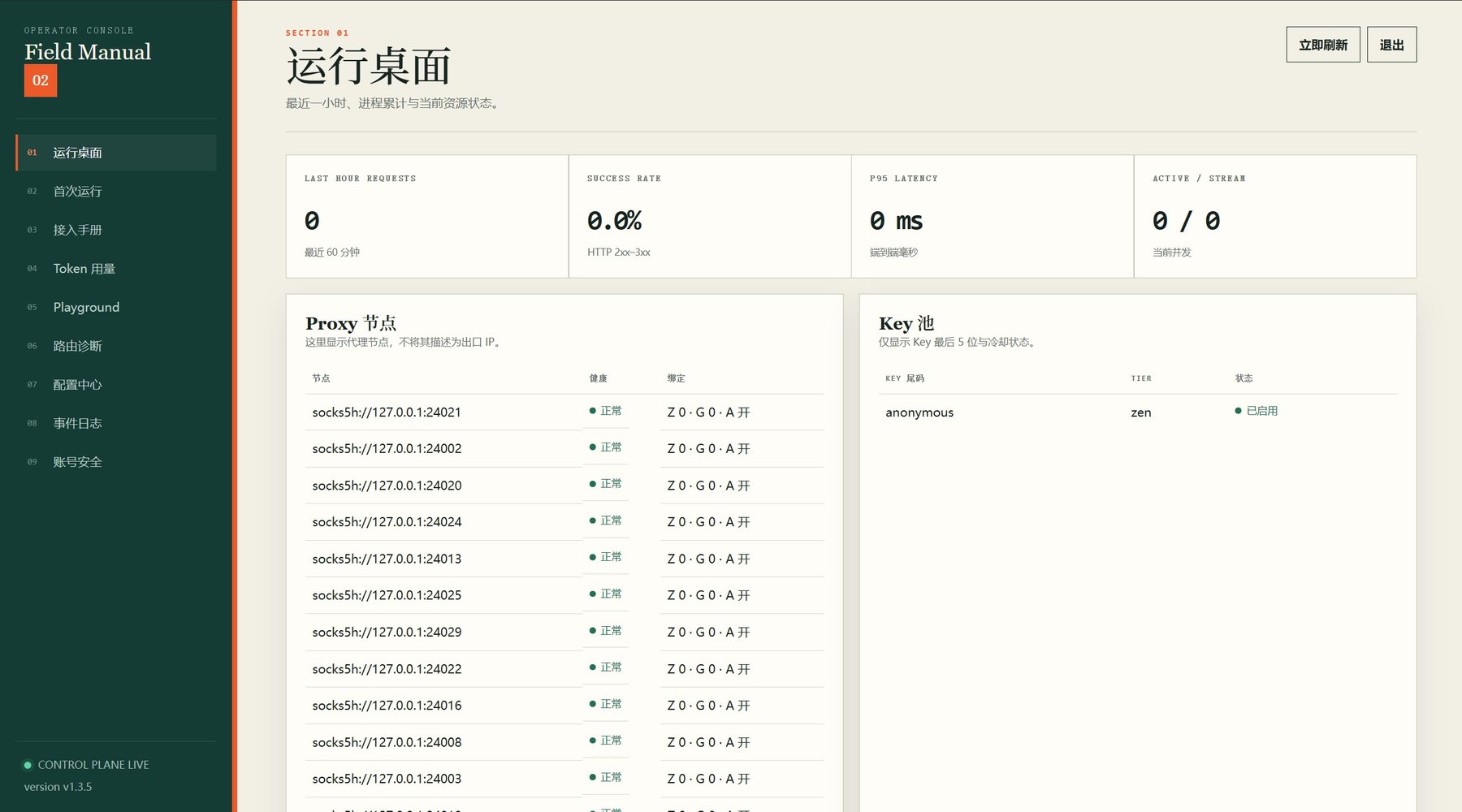
⚠️ webui 是独立于 listen 的另一个监听端口。 模板默认是 "enabled": true + "listen": "0.0.0.0:8081" + 明文密码 change-this-admin-password——等于默认对整个局域网开放、且密码是公开的。而它能展示上游 Key 和代理凭据,/api/config/reveal 还能解密明示。本文所有操作(改配置、重载代理)都能靠重启完成,用不着 WebUI,所以最省事的做法是干脆关掉。确实要用的话,也至少把 enabled 改 false 或把 listen 收到 127.0.0.1,并换掉那个默认密码。
4.4 把 proxies.txt 放到 config.json 旁边
两个文件放在同一个目录里就行。
4.5 启动(以 Windows 为例)
.\opencode2api.exe -config config.json你应该看到:类似这样的日志
{"level":"INFO","msg":"server listening","component":"api","event":"server_started","address":"127.0.0.1:8080"}
{"level":"INFO","msg":"model catalog refreshed","component":"models","event":"catalog_refreshed","models":79}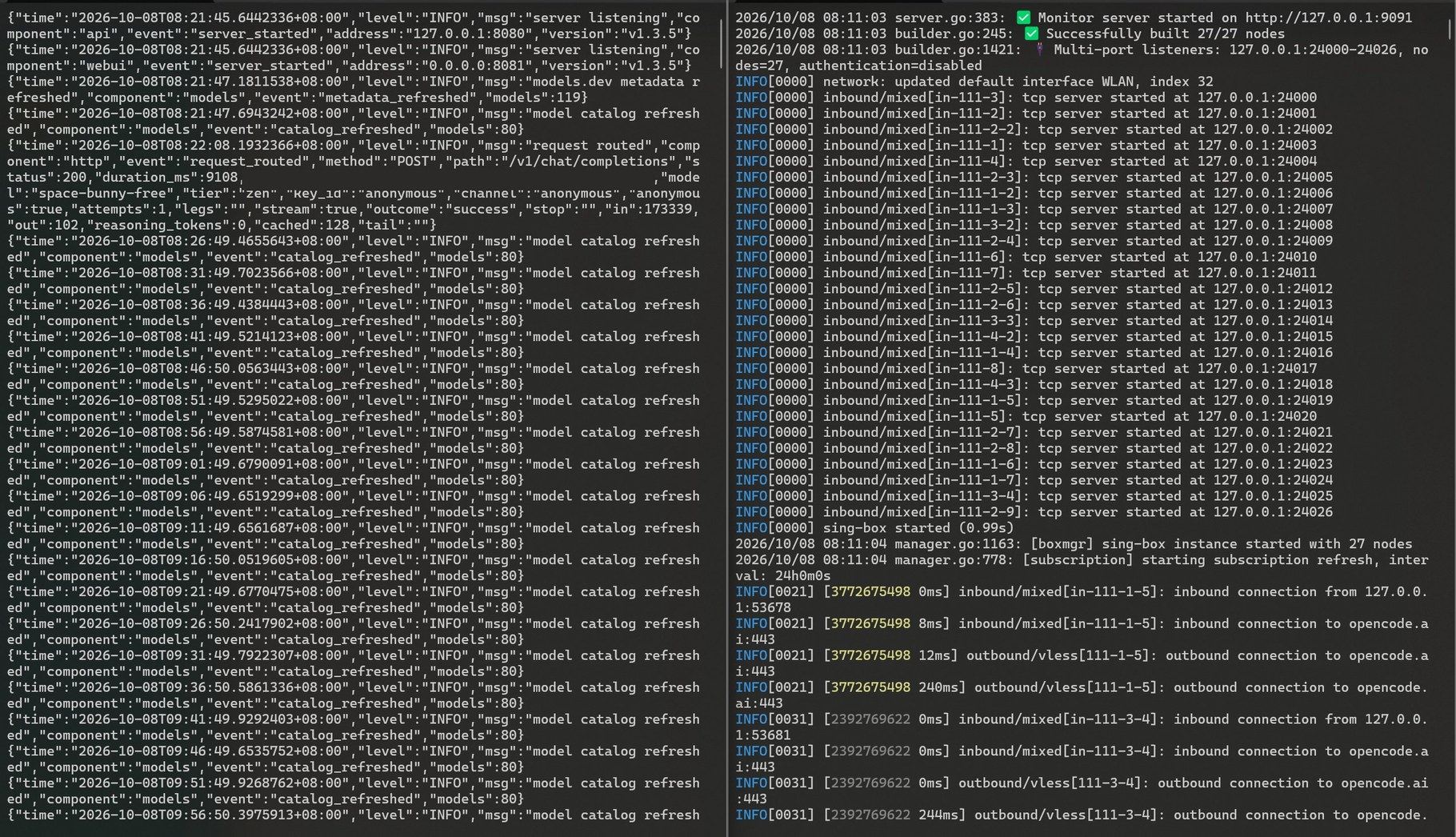
步骤 5:验证
5.1 看健康状态
Invoke-RestMethod http://127.0.0.1:8080/healthz | Select-Object -ExpandProperty proxies你应该看到:
total healthy unhealthy
----- ------- ---------
   28      28         0
total 等于 proxies.txt 里的条目数,就说明代理池加载成功了。
5.2 看有哪些模型能用
Invoke-RestMethod http://127.0.0.1:8080/v1/models `
  -Headers @{ 'Authorization' = 'Bearer 你刚才定的密码' } |
  Select-Object -ExpandProperty data |
  Select-Object -ExpandProperty id
5.3 发一次真实请求
$body = @{
  model = 'space-bunny-free'
  messages = @(@{ role = 'user'; content = 'reply with exactly: PONG' })
  max_tokens = 32
} | ConvertTo-Json -Depth 5

Invoke-RestMethod http://127.0.0.1:8080/v1/chat/completions -Method Post `
  -Headers @{ 'Authorization' = 'Bearer 你刚才定的密码' } `
  -ContentType 'application/json' -Body $body |
  Select-Object -ExpandProperty choices |
Select-Object -ExpandProperty message你应该看到:返回内容里有 PONG。
如果这一步失败,看终端日志里那条 request routed,其中的 attempts 字段会告诉你它试了几个出口。试了很多个才成功属于正常——这正是多出口池在起作用。
步骤 6:接入客户端
网关地址是 http://127.0.0.1:8080/v1,API_KEY 用你 server_keys 里填的那个。常用客户端均支持兼容接口。
6.1 先把密码放进环境变量
⚠️ 这一步不能跳。 apiKeyEnv 填的是环境变量的名字,不是密码本身。DSH 会在每次发请求时去读这个环境变量;读不到就直接报 MISSING_CREDENTIAL,而且 pi-ai 的 OpenAI 兼容实现没有 key 会直接拒绝请求——哪怕你的网关其实并不校验。
MY_GATEWAY_KEY 这个名字要和下面的配置对得上:
# PowerShell(当前会话)
$env:MY_GATEWAY_KEY = "你刚才在 server_keys 里定的密码"

# 想永久生效(用户级环境变量,重开终端才生效)
[Environment]::SetEnvironmentVariable("MY_GATEWAY_KEY", "你刚才在 server_keys 里定的密码", "User")# Linux / macOS,写进 ~/.bashrc 或 ~/.zshrc 后重开终端
export MY_GATEWAY_KEY="你刚才在 server_keys 里定的密码"设好之后要完全退出并重开 DSH,它才能读到新环境变量。
如果客户端在 DSH 里,编辑 profile 的 cordis.patch.yml:
- id: llm-pi-ai
  name: "@deepseek-ai/dsh-llm-pi-ai"
  config:
    providers:
      mygateway:
        api: openai-completions
        baseURL: http://127.0.0.1:8080/v1
        apiKeyEnv: MY_GATEWAY_KEY
        models:
          - id: space-bunny-free
            name: space-bunny-free
contextWindow: 1048576如果是其他客户端(Cherry Studio、Cursor 等),在设置里填自定义 OpenAI 兼容端点,地址和密码同上。
步骤 7:日常维护
| 什么时候 | 做什么 |
|---|---|
| 机场订阅更新后 | 重跑一次 check-egress.ps1,因为端口背后的节点可能换了 |
| 想加/减出口 | 改 proxies.txt,然后重启网关(若你保留了 WebUI,也可以点"从磁盘重载") |
| 改了 config.json | 同样需要重启才生效 |
四、实测踩出来的六个坑
这一节是全文最实用的部分,都是实际撞出来的。
坑一:socks5h 在插件里会被判非法
同一个出口池,在 opencode2api 的 proxies.txt 里写 socks5h://127.0.0.1:24001 没问题,直接贴进插件的 manual 就会报 invalidProxy。
原因是插件那条校验正则的第三条分支只匹配 IPv6 方括号形式,IPv4 加 socks5h 不在白名单里。
解决:插件里统一用 http:// 前缀。
坑二:插件的公网代理池默认开着
插件的 free 字段默认是 true:
free: Schema.object({
    enabled: Schema.boolean().default(true),   // ← 不写就是 true
    targetSize: Schema.number().min(1).max(100).step(1).default(20),
    blockedCountries: Schema.array(Schema.string()).default(["CN"])
}),
不显式关掉,它就会去 GitHub 上的公开代理列表(ProxyScraper、TheSpeedX、monosans…)抓取一批来路不明的公共代理塞进池子一起用。插件自己的界面文案也标了风险:"public free proxies carry security and compliance risk"。
注意 targetSize: 20 是目标规模上限、不是抓取条数——实际进了多少个,取决于那几个列表当下有多少可用地址,有时远达不到 20 个。
解决:配 free.enabled: false,用自己的机场出口。
坑三:没装 sing-box,订阅通道就是摆设
插件支持直接吃机场订阅(subscription.urls),但加密节点必须经过 sing-box 转换成本地代理。缺少 sing-box 时的报错很明确:
throw new Error(`sing-box not found on PATH ("${bin}"); install it or set singbox.path`);没装的话,那些节点会全部停在"待转换"状态,一个都用不上——查状态时 subscription: 0 就是证据。
解决:我没装 sing-box,直接用 manual 指向 easy-proxies 的端口。两条链路做同一件事只会让排查更麻烦。
坑四:机场的"信息节点"指向同一台服务器
详见步骤 2 的说明。要点是必须探测真实出口 IP 并按 IP 去重。
坑五:direct 放在最后,实际顺序和位置无关
把 direct 写在 proxies.txt 最后一行,它并不会因此被排在最后尝试。匿名池的游标起点是哈希算出来的:
hash := fnv.New64a()
hash.Write([]byte(affinity))
start := int(hash.Sum64() % uint64(len(p.nodes)))
所以 direct 有大约 1/29(3.4%) 的机会在任何一次请求里被选中尝试,真实 IP 偶尔会直接暴露给上游。这里要强调一遍:把 direct 写在最后并不能降低这个概率——起点是均匀随机落在 [0, N) 上的哈希结果,与数组里的位置毫无关系。排在第一位和排在最后一位,被选中的概率完全相同,都是 1/N。想真正避开,只能把它从池子里彻底删掉。要不要保留这个兜底,取决于你更看重可用性还是 IP 纯净度。
坑六:manual 带 http:// 会让插件探测永远失败(已提 issue)
这是我在 @opencode2dsh/dsh-plugin 里挖出来的真 bug,已经核对上游源码确认 0.3.7 仍未修复。
parseManualProxy 返回的 id 保留了用户写的完整前缀:
return { id: trimmed, protocol } // id = "http://127.0.0.1:24001"而 pool/admission.ts 里又无条件拼了一次:
uri: candidate.protocol === 'socks5'
  ? `socks5://${candidate.address}`
  : `http://${candidate.address}`,      // → "http://http://127.0.0.1:24001"
实测:
new ProxyAgent({ uri: 'http://127.0.0.1:24021' })        -> HTTP 200 {"status":"success","query":"203.0.113.45"}
new ProxyAgent({ uri: 'http://http://127.0.0.1:24021' }) -> InvalidArgumentError: invalid url

admitCandidate address="http://127.0.0.1:24021"   → admitted=false, reason=agent-build: invalid url
admitCandidate address="127.0.0.1:24021"          → admitted=true,
node={"exitIP":"203.0.113.45","exitLocation":"JP Tokyo","latencyMs":865,"quality":"A"}为什么一直没人发现:admitTrusted 会把任何失败都降级成一条警告加一个空数据的节点,而构建池子时所有 manual 条目一上来就被标成了 ok。于是池子看起来完全健康,实际上这些出口什么都没测过。
后果是卡片里 exitIP、延迟、质量分永远为空,地区过滤和延迟门槛也从不生效。
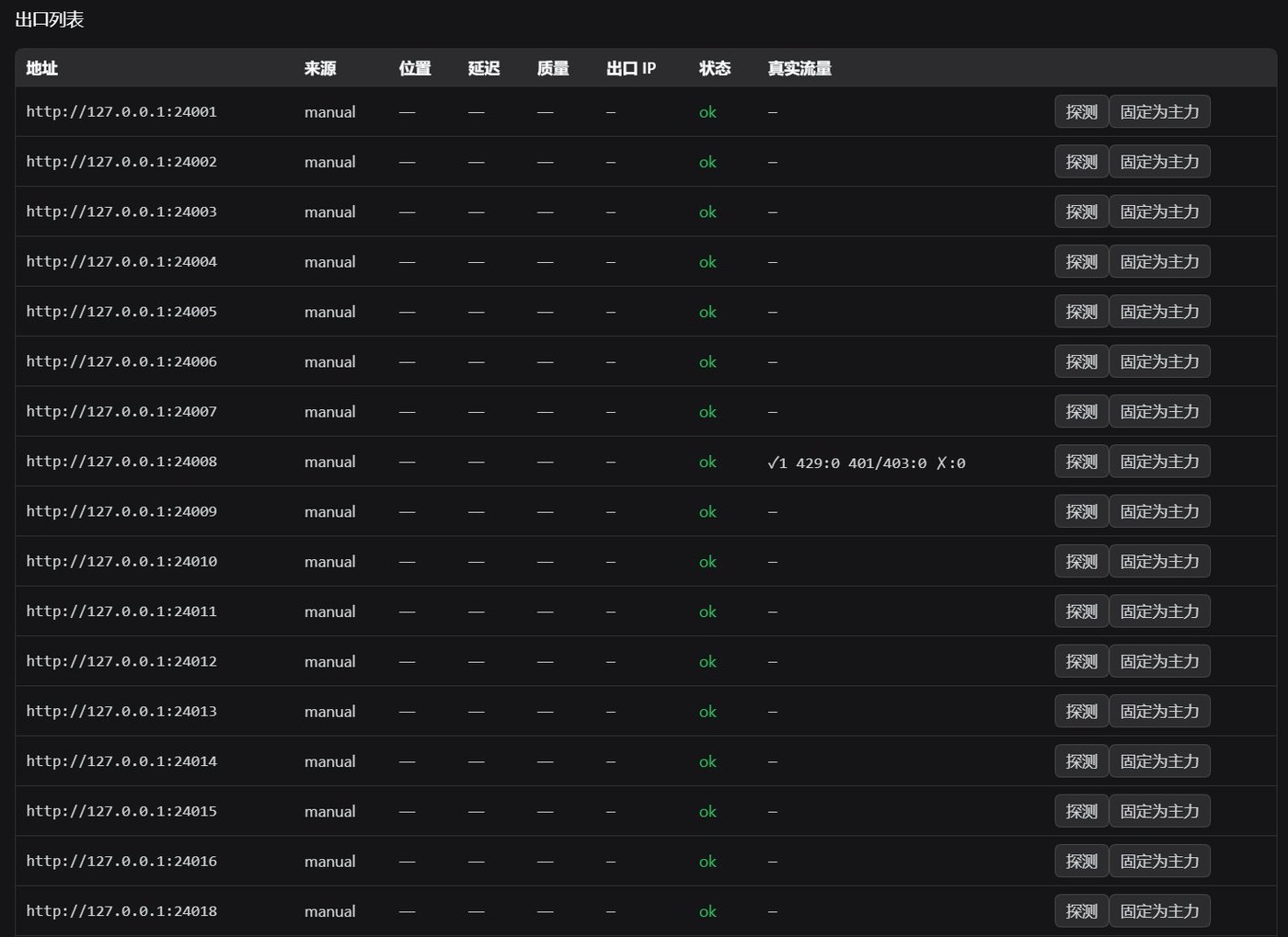
ok,但「位置 / 延迟 / 质量 / 出口 IP」四列一个值都没有——状态是构造时写死的,不代表真的探测过。路由本身不受影响,因为 dispatcher.ts 里的 exitProxyUri() 有这个判断:
export function exitProxyUri(exitId: string, protocol: 'http' | 'socks5'): string {
  const scheme = protocol === 'socks5' ? 'socks5' : 'http'
  return PROXY_PROTOCOL_PREFIX.test(exitId) ? exitId : `${scheme}://${exitId}`
}
两条路径对"地址里带不带前缀"的假设不一致,出错的只有 admission 这条。
比较麻烦的是,照文档写就必然踩中:界面提示和校验正则都要求带 http://,插件自己的测试里也这么写。改成裸 host:port 虽然能修好探测,却又会被卡片校验判定非法,导致设置界面一直报错、任何改动都存不了。
我提了 issue #44,附了完整复现和上游行号定位,建议的修法是复用已有的 exitProxyUri,让两条路径不会再漂移。
对你的影响:插件探测数据为空属于已知问题,不影响实际请求走代理。
五、两个方法对比
| 维度 | 方法一:插件 @opencode2dsh/dsh-plugin | 方法二:自建 opencode2api |
|---|---|---|
| 适用客户端 | 仅 DSH | 所有 OpenAI / Anthropic 兼容客户端 |
| 上手时间 | 约 10 分钟 | 约 30 分钟 |
| 部署方式 | 插件市场一键装 | 单文件 / Docker,要写配置 |
| 额外进程 | 无 | 一个常驻进程加一个端口 |
| 协议支持 | DSH 原生适配器(走 pi-ai) | Chat / Responses / Anthropic 三协议互译 |
| 出口池配置 | ipPool.manual | proxies.txt |
| 出口去重 | 需自行保证 | 需自行保证 |
| 会话亲和 | SHA-256 派生会话 ID | x-session-id 或首条用户消息做种子 |
| 故障转移 | 换出口重试(≤3 次)+ 直连兜底 | Key 池 + 代理池指数冷却 |
| 可观测性 | 健康快照 + 设置卡片 | 完整管理界面(路由诊断、Playground、Token 统计),但建议关掉或只绑本机 |
| 维护成本 | 等插件作者更新 | 等网关作者更新 |
共同点:两者都受制于上游规则,都需要多个出口 IP 抗限流,都需要持续维护。
混合使用示例
DSH 的 profile 里可以同时注册两个 provider,共用同一批出口:
- id: llm-pi-ai
  name: "@deepseek-ai/dsh-llm-pi-ai"
  config:
    providers:
      mygateway:                       # 走自建网关
        api: openai-completions
        baseURL: http://127.0.0.1:8080/v1
        apiKeyEnv: MY_GATEWAY_KEY
        models:
          - id: space-bunny-free
            name: space-bunny-free
            contextWindow: 1048576
- id: opencode2dsh
  name: "@opencode2dsh/dsh-plugin"     # 走插件原生通道
  config:
    ipPool:
      enabled: true
      manual:
        - http://127.0.0.1:24001
      free:
        enabled: false
共享同一批 127.0.0.1:240xx 出口,哪条路出问题都能立刻切到另一条。
六、实测的模型可用性
写这篇文章时(2026 年 10 月)的实测结果。上游随时会变,这份表只能当参考。
| 模型 | 结果 | 备注 |
|---|---|---|
space-bunny-free | 可用,1489ms | 第一个出口就成功,prompt cache 命中 |
nemotron-3.5-lightning-free | 可用,3481ms | 第一个出口就成功 |
ling-3.1-flash-free | 可用,25683ms | 换了 18 个出口才通 |
mimo-v2.5-free | 410 | 上游提示改用 mimo-v2.6-flash-free |
deepseek-v4-flash-free | 400 | 上游返回"模型不可用"(HTTP 状态码 400) |
ling 那条的 attempts: 18 最能说明多出口池的价值。
另外 space-bunny-free 的响应里带 cached: 384,说明会话亲和确实让 prompt cache 生效了。对长上下文对话来说,这直接关系到速度和账单。
七、风险提示
这一节建议认真读完。
- 可能违反服务条款。 OpenCode Zen 的 API 官方只允许在 OpenCode 自家 agent 里用。上面两条路本质上都是绕过这个限制,上游随时可能调整策略导致请求被拒甚至账号受限。请自行评估风险。
- 匿名通道依赖流量伪装。 插件和网关都在伪造官方 CLI 的请求头与流量特征。上游一旦加强识别就会失效,别指望一劳永逸。
- 不要用公网免费代理。 那等于把流量交给来路不明的第三方,既不稳定也有合规风险。用你自己的机场出口。
- 管理端口别暴露公网。 opencode2api 的 WebUI 会暴露上游 Key 和代理凭据,
/api/config/reveal还能解密展示。它的模板默认监听地址是0.0.0.0:8081,也就是默认对整个网络开放——所以第 4.3 步直接建议关掉它。如果一定要用,务必挂反向代理、上 HTTPS、并限制来源 IP。 - 出口 IP 会变。 机场订阅刷新后 easy-proxies 会重新分配端口,端口号背后的节点会变。建议定期重跑出口探测脚本。
八、结语
这整套东西折腾下来,我最大的感受是:免费的东西维护成本都藏在看不见的地方。
要处理的东西比想象中多:协议互译、出口去重、IP 限流、DNS 解析、缓存亲和、上游风控变化,还有一堆不会报错的静默失败。上面那六个坑里,最难缠的是安静失败的那类——池子显示健康、出口显示正常、请求看起来也成功,实际背后什么都没测过。
真要说有什么心得,大概是两条:
- 任何"健康状态"都要自己去验证一遍。 那句
state: "ok"可能只代表"程序构造它的时候标成了 ok",跟真实可用性没关系。 - 出口池先探测再配置。 32 个节点里只有 28 个独立出口、5 个是同一台服务器、还有 1 个名字写荷兰实际在德国——这些光看配置文件永远看不出来。
参考
- opencode2api — Go 写的 OpenCode Zen / Go API 网关
- opencode2api 诞生记 — 作者复盘,讲了协议转换和上游猫鼠游戏的完整过程,值得一读
- @opencode2dsh/dsh-plugin — DSH 的 OpenCode Zen 原生适配器插件
- issue #44 — 本文坑六的完整复现与定位
- easy-proxies — 基于 sing-box 的订阅导入 + 多端口网关
- Mihomo listeners 文档 — 另一条"一个节点一个本地端口"的路子
文中的端口、延迟、出口 IP 数量均为本机实测,不代表普遍情况。文中截图的窗口标题、请求 ID 和订阅标识已做脱敏处理。
DISCUSSION
留言
正在加载留言…